Quản lý quảng cáo
Cho phép tạo nhiều Quảng cáo tùy theo mục đích.
Quản lý quảng cáo
Đối với vùng chức năng Quản lý quảng cáo, sau khi thêm mới nhóm quảng cáo, bạn cần cấu hình tại đây để hiển thị trên website
Thêm mới quảng cáo
Để thêm một quảng cáo, bạn cần:
Nhấn chọn Nội dung -> Quản lý quảng cáo. Nhấn chọn nút Thêm để thêm mới 1 mục.
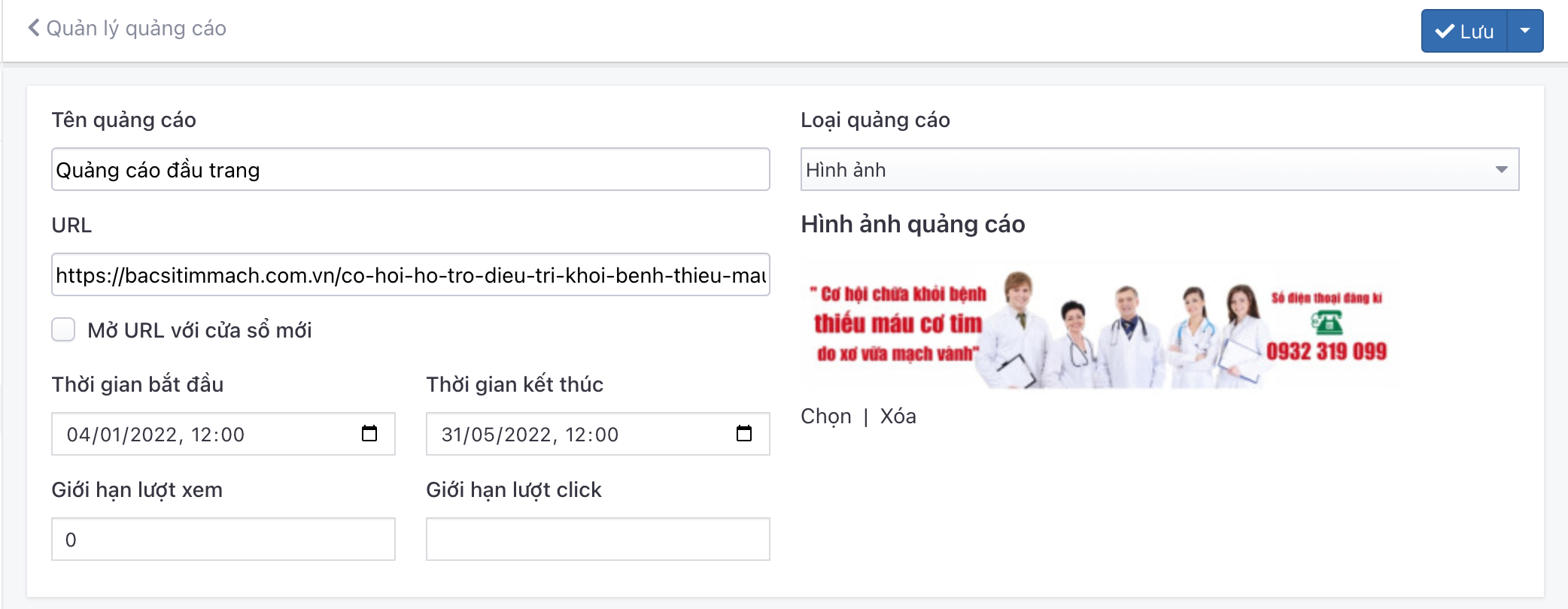
Những thông tin cụ thể cần điền như sau:
Banner Quảng cáo
Nhấn chọn Chọn để lựa chọn tập tin hình ảnh của Quảng cáo từ máy tính và tải lên
Tên quảng cáo
Nhập tên cho mỗi quảng cáo
Liên kết
Nhập đường dẫn liên kết đến website bất kỳ
Thời gian bắt đầu
Chọn thời gian bắt đầu của Quảng cáo
Thời gian kết thúc
Chọn thời gian kết thúc của Quảng cáo
Giới hạn lượt xem
Nhập số lượng giới hạn lượt truy cập quảng cáo
Loại
Mặc định là hình ảnh
Mở liên kết với cửa sổ mới
Tích checkbox: mở liên kết trong cửa sổ mới Không tích checkbox: mở liên kết tại cửa sổ hiện tại
Nhấn chọn nút Lưu để lưu lại 1 mục.
Xóa Quảng cáo
Để xóa một banner Quảng cáo, tích vào banner Quảng cáo đó và chọn Xóa từ danh sách checkbox bên trái.
Xem thêm tại đây
Sửa Quảng cáo
Để sửa một banner Quảng cáo, nhấn chọn vào banner Quảng cáo đó để sửa.
Sau khi thay đổi các thông tin nội dung của banner Quảng cáo, nhấn chọn nút Lưu để cập nhật những thay đổi.
Cấu hình mô đun Quảng cáo
Nhấn chọn Giao diện -> Mô đun -> Quảng cáo -> Cấu hình. Nhấn chọn nút Thêm để thêm mới 1 mục.
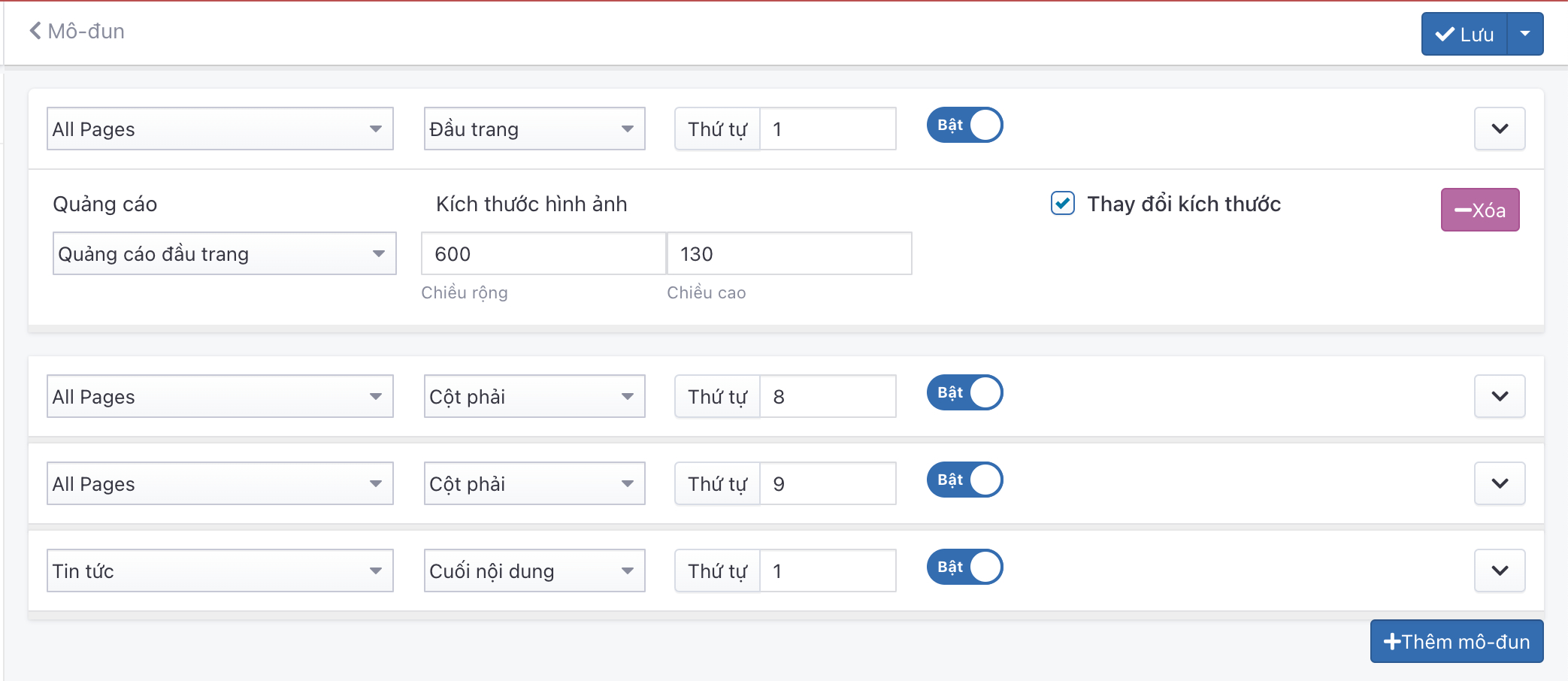
Những thông tin cấu hình như sau:
Bố cục/Vị trí
Xem thêm tại đây
Thứ tự
Xem thêm tại đây
Trạng thái
Xem thêm tại đây
Quảng cáo
Lựa chọn banner Quảng cáo hiển thị
Kích thước hình ảnh
Nhập kích thước chiều rộng/Chiều cao tương ứng với mỗi hình ảnh của banner quảng cáo
Sau khi thay đổi các thông tin nội dung của banner Quảng cáo, nhấn chọn nút Lưu để cập nhật những thay đổi.